
2回にわたってメニューの作り方について図解入りで解説してまいりました。
「な~~んだメニューって簡単じゃん」と思っていただけたでしょうか?
そこで今日は、プチ応用編として「メニューを使ったカテゴリー一覧表示の方法」について解説したいと思います。
サイドバーにカテゴリー一覧のように表示する
メニューの新規作成
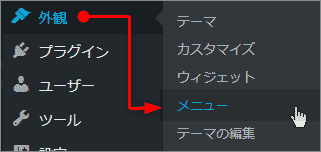
開く「外観」「メニュー」
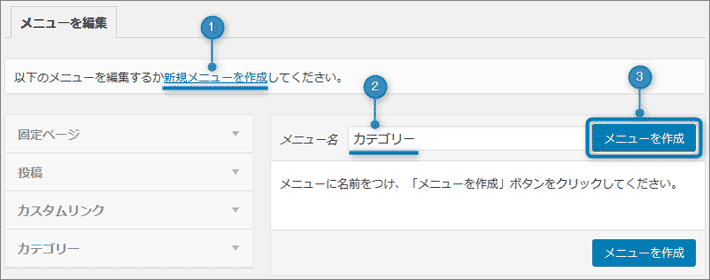
- 新規メニューを作成します。
- メニュー名に「カテゴリー」などと入力します。
- 「メニューを作成」ボタンをクリックします。
メニューにカテゴリーを追加する
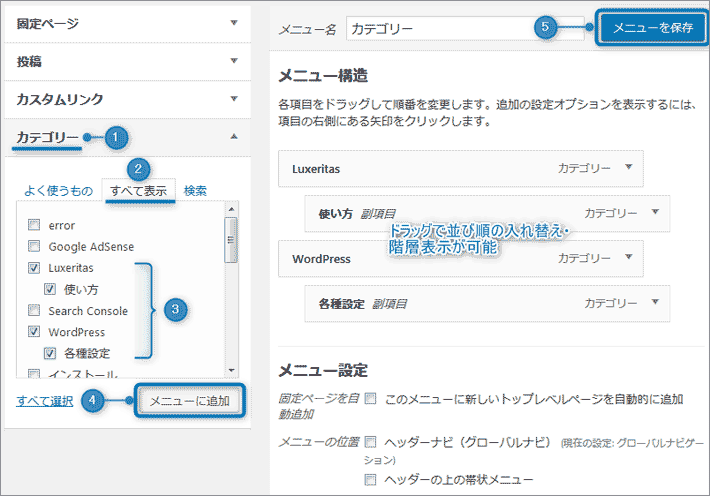
- 左側の一覧から「カテゴリー」を選択する
- 「すべて表示」を選択する
- 追加したいカテゴリーにチェックを入れる
- 「メニューに追加」をクリックする
ドラッグして順番を入れ替えたり階層表示にすることも可能 - 「メニューを保存」をクリックする
サイドバーにメニュー(カテゴリー)を表示する
開く「外観」「ウィジェット」
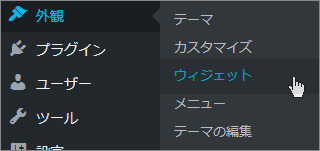
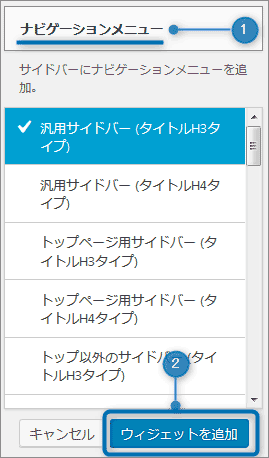
- 「ナビゲーションメニュー」をクリック
- 追加したいサイドバーを選択し「ウィジェットを追加」をクリック
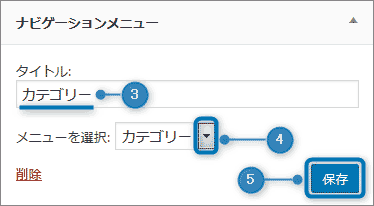
- タイトルを入力する:「カテゴリー」
- メニューを選択する:「カテゴリー」
- 保存する
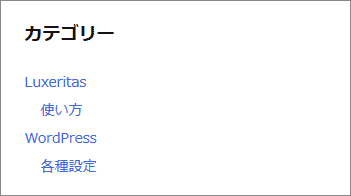
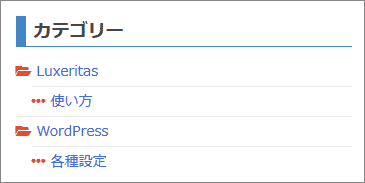
サイドバーに追加したメニュー(カテゴリー)が表示されました!
見た目をカスタマイズする
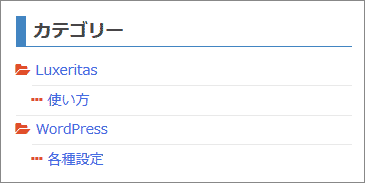
上のままでは飾り気がないので、スタイルを追加して下のようにカスタマイズしてみました。
子テーマのスタイルシートに以下のコードを追記します。
- Font Awesome 4 の場合
- [highlight_css]/* サイドバー見出し */
#side h3, #col3 h3, #side h4, #col3 h4{
border-left: solid 10px #4184bf;
border-bottom: solid 1px #4184bf;
font-weight: 700;
color: #444;
margin: 4px 0 10px;/* 上 左右 下*/
padding: 4px 0 4px 8px; /* 上下 左右*/
}
/* サイドバーメニューfaアイコン表示 */
#side .menu li:before {
font-family: FontAwesome;
content: “\f07c”;
margin-right: 5px;
display: inline-block;
color: #E44D26; /* アイコンの色 */
}
/* サイドバーメニューfaアイコン表示 */
#side .menu li li:before {
font-family: FontAwesome;
content: “\f141”;
margin-right: 5px;
display: inline-block;
color: #E44D26; /* アイコンの色 */
}
/* サイドバーリスト下線 */
#side ul li{
border-bottom: 1px solid #e9e9e9;
list-style: none outside;
}
#side ul li:last-child {
border-bottom: none; /* 最後だけ下線なし */
}
/* サイドバーサブメニュー下線 */
#side .menu li li {
border-top: 1px solid #e9e9e9;
border-bottom: 0;
}[/highlight_css]
- Font Awesome 5 の場合
- [highlight_css]/* サイドバー見出し */
#side h3, #col3 h3, #side h4, #col3 h4{
border-left: solid 10px #4184bf;
border-bottom: solid 1px #4184bf;
font-weight: 700;
color: #444;
margin: 4px 0 10px;/* 上 左右 下*/
padding: 4px 0 4px 8px; /* 上下 左右*/
}
/* サイドバーメニューfaアイコン表示 */
#side .menu li:before {
font-family: “Font Awesome 5 Free”;
content: “\f07c”;
font-weight: 900;
margin-right: 5px;
display: inline-block;
color: #E44D26; /* アイコンの色 */
}
/* サイドバーメニューfaアイコン表示 */
#side .menu li li:before {
font-family: “Font Awesome 5 Free”;
content: “\f141”;
margin-right: 5px;
display: inline-block;
color: #E44D26; /* アイコンの色 */
}
/* サイドバーリスト下線 */
#side ul li{
border-bottom: 1px solid #e9e9e9;
list-style: none outside;
}
#side ul li:last-child {
border-bottom: none; /* 最後だけ下線なし */
}
/* サイドバーサブメニュー下線 */
#side .menu li li {
border-top: 1px solid #e9e9e9;
border-bottom: 0;
}[/highlight_css]
あとがき
メニューを使用したカテゴリー一覧表示では、カテゴリーに属する記事の数は表示できませんし、あらたなカテゴリーを作成した時は手動でメニューに追加する必要があります。
しかし、カテゴリーだけではなく、カスタムリンクも同様に追加できるので、通常のカテゴリーでは表示できない一覧(サブディレクトリに作成したサイトなど)も追加することが可能です。
また、ドラッグで表示順を並べ替えることができますので、ABC順ではなく優先順にカテゴリーを表示することも可能です。
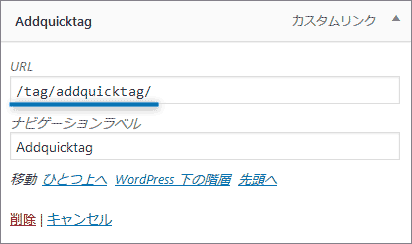
タグの一覧もカスタムリンクを使用すれば、簡単にサイドバーに表示することが出来ます。
その際、URLのドメイン部分は省略して入力可能です。
いろいろ使い道のある「メニュー」を活用して、見やすいサイトを目指してくださいね☆


コメント Leave a Comment