

でも、デフォルトのまま追加するとLuxeritas(ルクセリタス)のサイドバーになじまないんですよ><

サイドバーに”最近読まれた記事”をサムネイル付きで表示
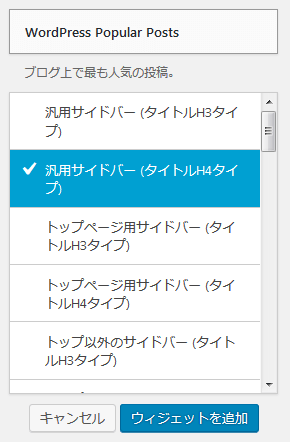
WordPress Popular Postsウィジェットを設置する
- 「外観」「ウィジェット」の一覧からWordPress Popular Postsをお好みの場所へ追加する
WordPress Popular Postsウィジェットの設定をする
ウィジットの設定画面

- タイトル:任意のタイトルを入力する
- 最大表示数:表示したい記事の数を入力する
- ソート順:総閲覧数を選ぶ
- 計測期間:任意の期間を選択する
- 投稿タイプ:post(投稿記事),page(固定ページ),free-tweets(当サイトのカスタム投稿の場合)をカンマで区切って入力する
- タクソノミー:カテゴリーを選択
- 「抜粋を表示」にチェックを入れていったん保存し、「抜粋の長さ」を「40」とする
- 「アイキャッチ画像を表示」にチェックを入れていったん保存し「thumb100(100×100) 」を選ぶ
- 統計タグの表示:閲覧数を表示・日付を表示にチェック
- カスタム HTML マークアップを使うにチェックを入れて、いったん保存する
- カスタムHTMLを以下のように変更し、保存する
- CSS
- [highlight_css]/* popular Post */
.wpp-post-title {
font-size: 14px;
font-size: 1.4rem;
font-weight: 700;
padding: 0;
margin: 0 0 5px;
line-height: 1.4;
text-decoration: none;
}
.wpp-excerpt {
display: block;
margin: 0;
padding: 0;
font-size: 12px;
font-size: 1.2rem;
line-height: 1.4;
}
.wpp-views {
font-size:1.3rem;
line-height:1.4;
color:grey;
}
ul#popular-posts.wpp-list li img {
border-radius: 5px;
border: 1px solid #ddd;
padding: 1px;
margin: 0 10px 0 0;
width:auto;
height:auto;
}
ul#popular-posts.wpp-list {
counter-reset: pupular-ranking;
}
ul#popular-posts.wpp-list li {
position: relative;
padding: 15px 0;
border-top:0;
border-bottom: 1px dotted #ccc;
}
ul#popular-posts.wpp-list li:last-child {
border-bottom: none;
}
ul#popular-posts.wpp-list li:before {
background: none repeat scroll 0 0 #e44d26; /* 数字の背景色 */
color: #fff; /* 数字の色 */
content: counter(pupular-ranking, decimal);
counter-increment: pupular-ranking;
font-size: 100%;
left: 0px;
top: 16px;
line-height: 1;
padding: 4px 7px;
position: absolute;
z-index: 1;
opacity: 0.9; /* 透明度 */
}
.wpp-list li {
overflow: hidden;
float: none;
clear: both;
}
.wpp-thumbnail {
display: block;
float: left;
}[/highlight_css] - ランキング数字なしのCSS
- [highlight_css]/* popular Post */
.wpp-post-title {
font-size: 14px;
font-size: 1.4rem;
font-weight: 700;
padding: 0;
margin: 0 0 5px;
line-height: 1.4;
text-decoration: none;
}
.wpp-excerpt {
display: block;
margin: 0;
padding: 0;
font-size: 12px;
font-size: 1.2rem;
line-height: 1.4;
}
.wpp-views {
font-size:1.3rem;
line-height:1.4;
color:grey;
}
ul#popular-posts.wpp-list li img {
border-radius: 5px;
border: 1px solid #ddd;
padding: 1px;
margin: 0 10px 0 0;
width:auto;
height:auto;
}
ul#popular-posts.wpp-list {
counter-reset: pupular-ranking;
}
ul#popular-posts.wpp-list li {
position: relative;
padding: 15px 0;
border-top:0;
border-bottom: 1px dotted #ccc;
}
ul#popular-posts.wpp-list li:last-child {
border-bottom: none;
}
.wpp-list li {
overflow: hidden;
float: none;
clear: both;
}
.wpp-thumbnail {
display: block;
float: left;
}[/highlight_css]
[highlight_markup]投稿の前/後
<ul id=”popular-posts” class=”wpp-list”></ul>
投稿のHTMLマークアップ:
<li>
{thumb}
<div class=”wpp-post-title”>{title}</div>
<div class=”wpp-views”><i class=”fa fa-arrow-right”></i> {views}PV <i class=”fa fa-edit”></i> {date}</div>
<div class=”wpp-excerpt”>{excerpt}</div>
</li>[/highlight_markup]
閲覧数や日付を表示しない場合(上のコードから8行目を削除します)
[highlight_markup]投稿の前/後
<ul id=”popular-posts” class=”wpp-list”></ul>
投稿のHTMLマークアップ:
<li>
{thumb}
<div class=”wpp-post-title”>{title}</div>
<div class=”wpp-excerpt”>{excerpt}</div>
</li>[/highlight_markup]
[ads]
WordPress Popular Postsのスタイルを追記する
以下を子テーマのスタイルシートに追記する

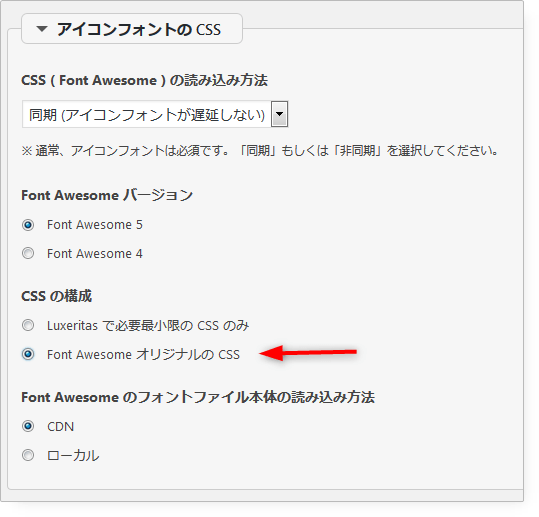
アイコンフォントのCSSを変更する
開く「Luxeritas」「カスタマイズ」「CSS」「アイコンフォントのCSS」
必須「Font Awesome オリジナルの CSS」にチェックをつけ、変更を保存します。
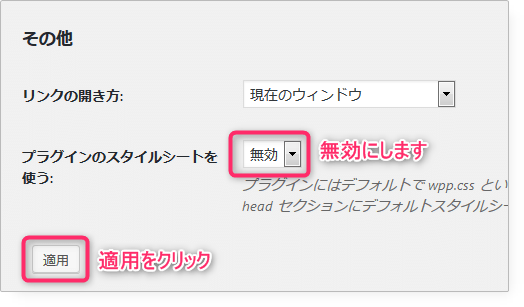
プラグインの設定を変更する
必須「ツール」「その他」を開き、プラグインのスタイルシートの使用を無効にします。
下のような表示になっていたら完成です!
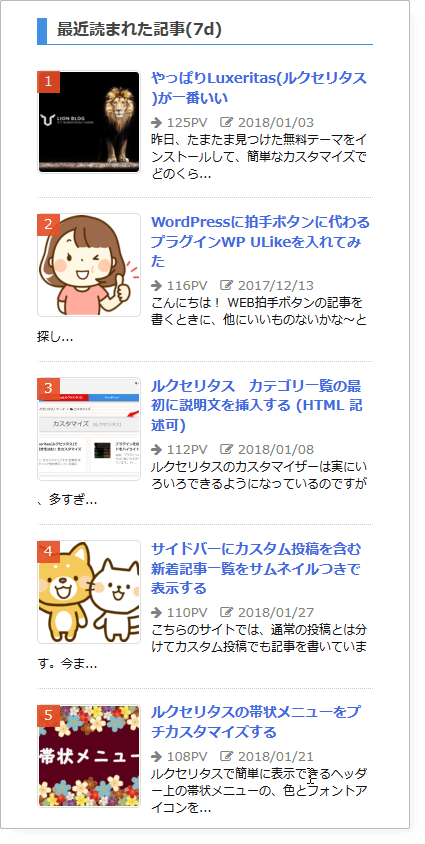
ランキング数字の背景色と数字の色は上記CSSの45行目と46行目で変更できますので、お好きな色に変えてくださいね♪

以下の記事もお読みください。
WordPress Popular Postsのインストールをすすめる理由
あとがき
本日(2018.03.26)この記事を大幅リニューアルしました。
マニュアルを作るため、別サイトにプラグインをインストールして初期画面を確認してみたり、スタイルを書き替えてみたり、いろいろやっているうちに、うっかり、まるっと。で稼働中のウィジェット(WordPress Popular Post)を削除してしまいました。
一瞬、目が点になってしまったのは言うまでもありません。
マニュアルも最後まで書き終わっていなかったために、現在の設定が消えてしまい、一からやり直すしかなくなってしまいました。(;´д`)トホホ
何しろフォントアイコンなどを追加していたため、もう一度調べるのが大変で億劫です。
もうバックアップからの復元しか方法はない!と思って、結局、復元して事なきを得ました。
ほんとにバックアップって大事、、、。
そして、疲れた。
お役に立ちましたら「拍手」ボタンなどクリックしていただけると励みになります!


コメント Leave a Comment
[…] このCSSはどらみ様のWordPress Popular Postsのランキング表示をLuxeritas(ルクセリタス)の新着表示とな…からの転載です。近いうちにデザインを少々変更するつもり。その時は、こちらのCSSも書き換えます。 […]
[…] どう使えばいいかわからなかったのでグーグル検索するとこちらのサイトを発見。 […]
Luxeritas初心者です。
有難う御座いました。
ちゃんとランキングが表示されました。
こんなに上手くいってうれしいです。
お礼申し上げます。
Luxeritas初心者 さん
記事がお役に立てたようでよかったです^^!
こちらこそ、コメントをいただきありがとうございました!